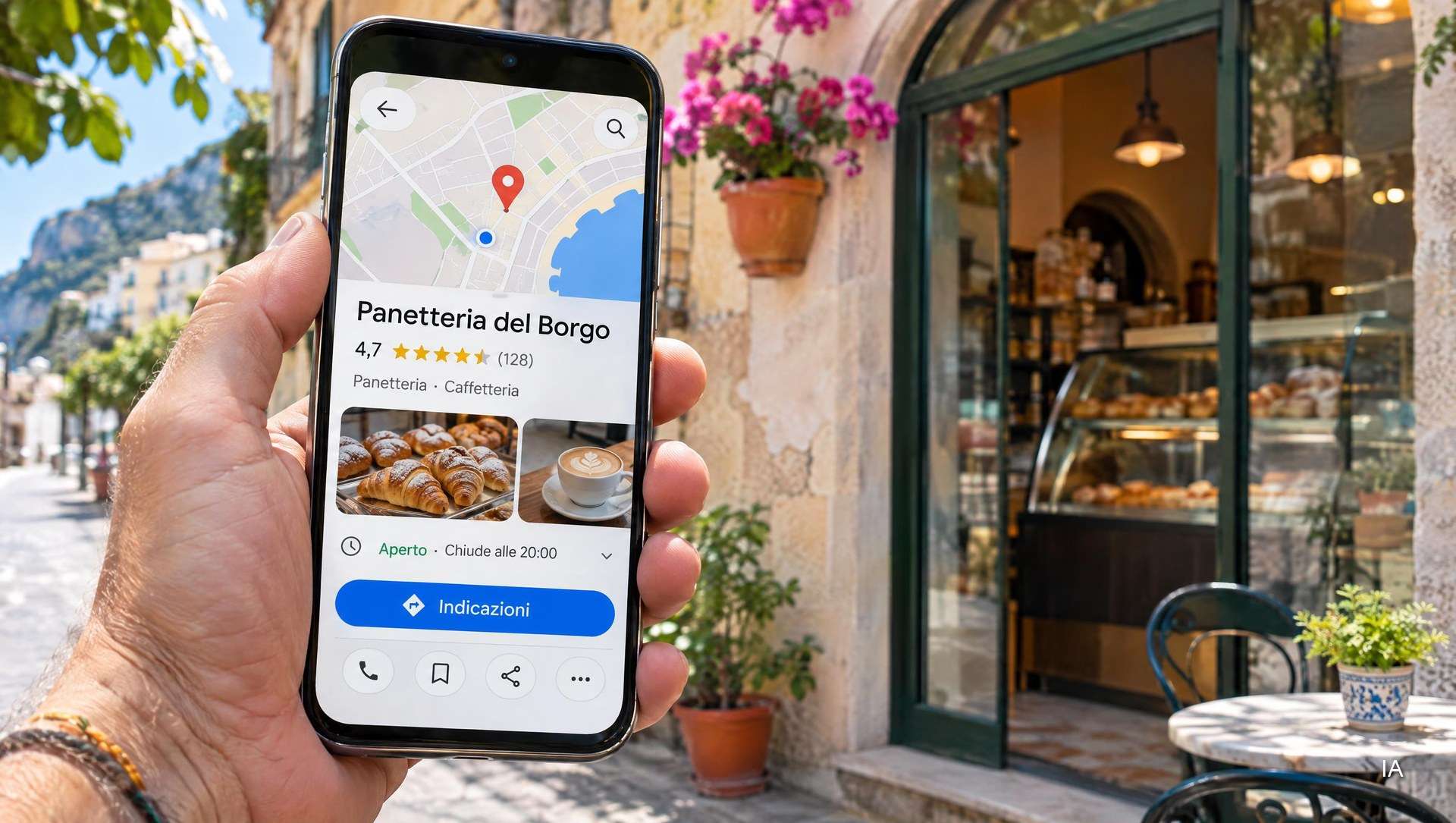

Quando qualcuno cerca un bar, un dentista o un’officina nella sua zona, spesso la prima cosa che vede è la scheda Google dell’attività. Lì trova orari, indirizzo, telefono e foto. Se uno di questi dati è sbagliato, il cliente va altrove senza dirtelo.
Per controllare la tua scheda bastano dieci minuti. Apri Google, cerca il nome della tua attività e tieni accanto questa lista.
1. Il nome è quello vero
Il nome deve essere quello che usi sull’insegna e sui documenti. Google chiede di non aggiungere città o parole chiave se non fanno parte del nome reale. Lo spiega nelle sue linee guida per la rappresentazione della tua attività. Una scheda con il nome «gonfiato» rischia di essere sospesa.
2. Indirizzo e zona servita
Controlla via, numero civico e CAP. Se lavori a domicilio, come un idraulico o un’estetista, puoi nascondere l’indirizzo e indicare i comuni in cui vai.
3. Gli orari, anche quelli delle feste
Un orario sbagliato pesa: chi ti cerca trova la porta chiusa e se ne ricorda. Oltre agli orari normali, Google ti permette di inserire gli orari speciali per festività e chiusure. Prima di Natale e di agosto conviene aggiornarli.
4. Telefono e sito
Chiama il numero della scheda dal tuo cellulare: deve rispondere qualcuno dell’attività. Poi tocca il link del sito e verifica che si apra la pagina giusta, con l’indirizzo di oggi.
5. La categoria principale
La categoria dice a Google per quali ricerche mostrarti. Scegli quella più precisa («pizzeria» invece di «ristorante», se fai pizza). Puoi aggiungere categorie secondarie per i servizi in più.
6. Le foto
Guarda le foto con gli occhi di chi non ti conosce. Servono l’esterno, così il cliente riconosce l’ingresso, l’interno e quello che vendi. Accanto alle foto caricate dai clienti, le tue mostrano l’attività com’è oggi: meglio se recenti e luminose.
7. Le recensioni senza risposta
Leggi le ultime recensioni e rispondi a quelle rimaste in sospeso, anche alle negative. Una risposta breve e cortese mostra a chi legge che l’attività è seguita. Google spiega come farlo nella guida su come leggere e rispondere alle recensioni.
8. Chi gestisce la scheda
Verifica di avere ancora l’accesso alla scheda e che sia rivendicata a nome tuo. Capita che l’abbia aperta un ex collaboratore o un’agenzia con cui non lavori più. Se non riesci a entrare, Google ha una procedura per richiedere la proprietà del profilo.
Cosa fare dopo il controllo
Annota ciò che hai trovato di sbagliato e correggilo dal pannello del profilo. Le modifiche a nome, indirizzo e categoria possono richiedere una verifica da parte di Google prima di comparire. Per tutto il resto trovi le istruzioni nel Centro assistenza del Profilo dell’attività su Google.
La scheda porta il cliente fino alla tua porta o al tuo sito. Se il sito è vecchio o manca del tutto, puoi vedere come sarebbe quello nuovo prima di decidere: scegli uno stile, carica logo e foto e guardalo sul telefono. Prova il simulatore del sito di Reviva.
Leggi anche
- Sito o pagina Facebook: cosa serve a un’attività locale
- Quanto costa un sito per un bar, una pizzeria o un ristorante
Immagine di copertina generata con l’intelligenza artificiale.
Vuoi vedere come verrebbe il sito della tua attività?
Con il simulatore scegli lo stile e vedi subito l'anteprima del tuo sito, con il prezzo.
Prova il simulatore